
Paramétrage de la numérisation avec le panneau de contrôle
Vous pouvez modifier les paramètres de numérisation, tels que le format de numérisation, la résolution ou le format de données.
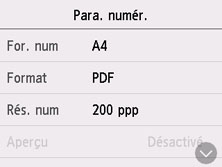
Lorsque l'écran d'attente de numérisation s'affiche, sélectionnez Para. numér. pour sélectionner le paramètre. Faites défiler pour afficher les paramètres de configuration et sélectionnez le paramètre pour afficher ses options. Sélectionnez pour spécifier le paramètre.
 Remarque
-
Lorsque vous enregistrez les données numérisées sur l'ordinateur ou joignez les données à un courrier électronique, vous pouvez spécifier la destination et le nom du fichier à l'aide de Canon Scan Utility (Windows)/Canon IJ Scan Utility Lite (macOS).
-
Pour Windows :
-
Pour macOS :
-
-
For. num
Sélectionnez la taille du document original.
-
Format
Sélectionnez le format des données numérisées.
-
Rés. num (Résolution de numérisation)
Sélectionnez la résolution de la numérisation.
-
Aperçu
Indiquez si vous souhaitez afficher ou non un aperçu des données numérisées.
-
Orientation CAD
Sélectionnez l'orientation du document d'origine.
Ce paramètre n'est pas disponible lorsque Photo est sélectionné comme Type doc.
-
Num. CAD rec ver
Lorsque vous utilisez le CAD, sélectionnez la méthode de numérisation. Si vous sélectionnez Rcto vrso, sélectionnez Avancés pour choisir le côté d'agrafage.
Ce paramètre n'est pas disponible lorsque Photo est sélectionné comme Type doc.
-
Réd. transparence (Réduction de la transparence)
Les caractères imprimés au dos de la feuille peuvent être visibles lors de la numérisation d'un document fin (par exemple une feuille de journal). Sélectionnez Activé si les caractères imprimés au dos de la feuille sont visibles sur le document numérisé.
Ce paramètre n'est pas disponible lorsque Photo est sélectionné comme Type doc.
-
Elimination moiré
Une impression se compose de points minuscules qui constituent les caractères ou les graphiques. Si vous modifiez ces points, des nuances irrégulières ou des traces peuvent apparaître. Sélectionnez Activé si vous remarquez des nuances irrégulières ou des traces sur l'image numérisée.
Ce paramètre n'est pas disponible lorsque Photo est sélectionné comme Type doc.
Remarque-
Même si Activé est sélectionné pour ce paramètre, un effet de moiré risque de subsister si l'option Accentuer netteté est également définie sur Activé. Dans ce cas, sélectionnez Désactivé sous Accentuer netteté.
-
-
Accentuer netteté
Il est possible d'accentuer le contour des petits caractères ou des objets fins, tels que des cheveux ou des feuilles sur une photo. Sélectionnez Activé si vous souhaitez accentuer le contour des données numérisées.
 Important
-
Pour macOS, la fonction d'accentuation de la netteté ne fonctionne pas même si vous sélectionnez Activé.
-
